
Net Promoter Score (NPS)

O Net Promoter Score (NPS) é uma métrica utilizada para entender o quanto seus clientes, parceiros ou usuários estão satisfeitos e qual é a probabilidade de recomendarem sua empresa, produto, plataforma ou atendimento. Pode ser obtido através de uma pergunta simples: “Em uma escala de 0 a 10, o quanto você recomendaria nossa empresa/produto/serviço a um amigo ou colega?”
Com base na pontuação atribuída pelos usuários, eles são classificados como promotores (notas 9 e 10), neutros (notas 7 e 8) ou detratores (notas 0 a 6).
Com o BuzzLead NPS, você pode criar pesquisas personalizadas, divulgá-las por diferentes canais e acompanhar as respostas diretamente pela plataforma.
Além de consultar a nota geral, você também pode analisar comentários, identificar promotores e detratores e direcionar cada respondente para uma página específica de acordo com a nota escolhida.
Neste artigo, vamos mostrar como configurar, publicar e acompanhar uma pesquisa gratuitamente com o BuzzLead NPS.
Tópicos do artigo:
Como acessar o NPS
Para utilizar a funcionalidade:
- Acesse o site nps.buzzlead.com.br
-
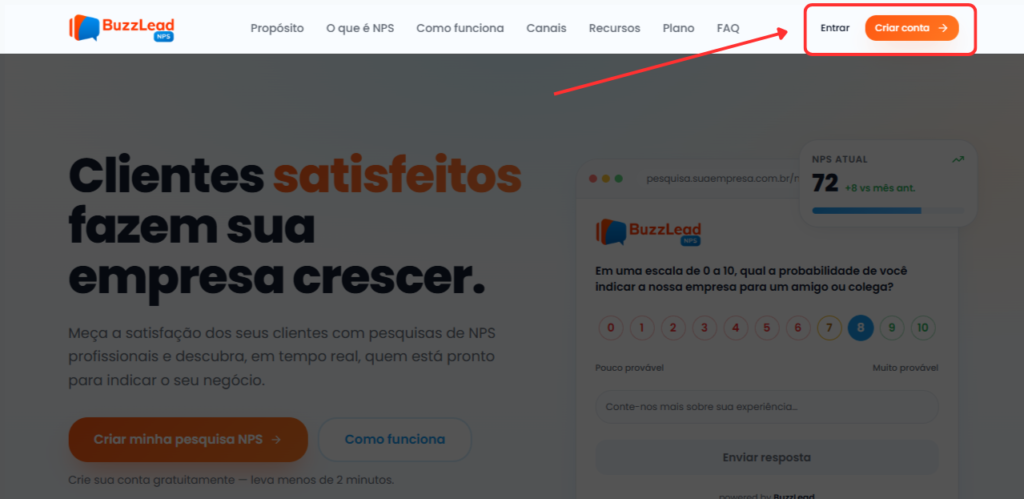
Se ainda não tiver cadastro, clique em Criar conta. Caso já tenha uma conta, clique em Entrar.
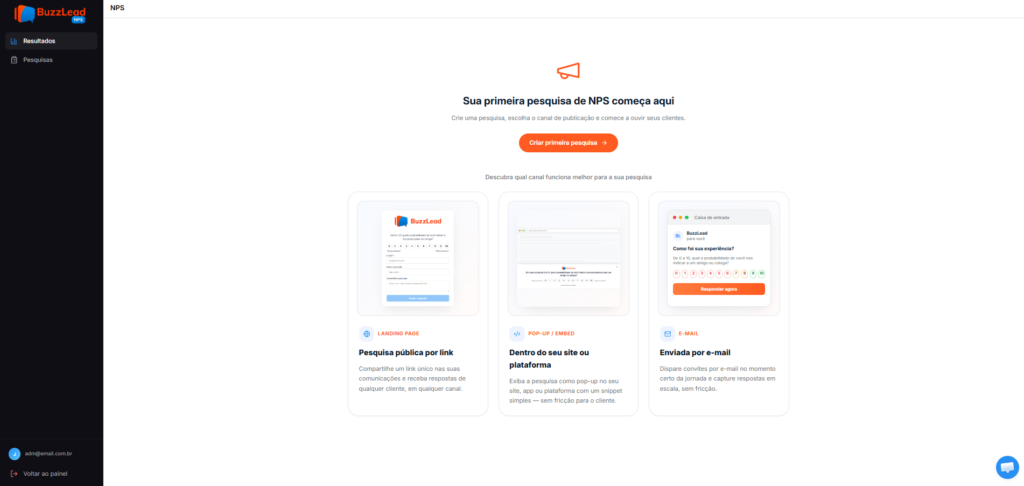
3. Na tela inicial, clique em Criar primeira pesquisa.
Criando uma pesquisa de NPS
Ao criar uma nova pesquisa, você deverá preencher as informações básicas e definir como ela será apresentada aos seus usuários.
1. Informações básicas
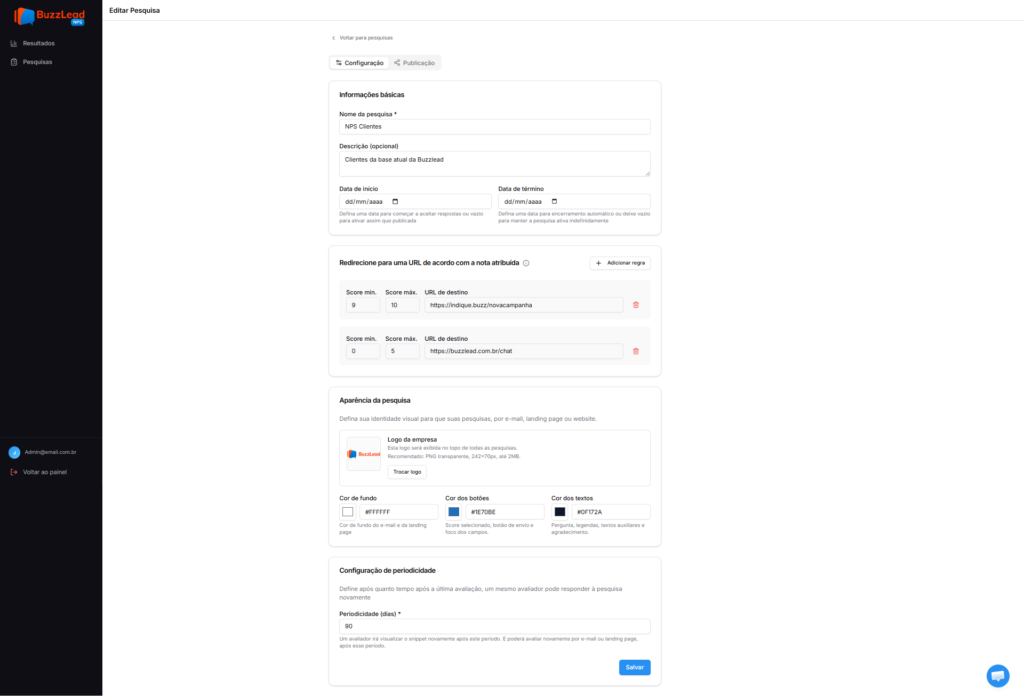
No campo Nome da pesquisa, insira um nome que ajude a identificar o objetivo ou o público avaliado. O campo Descrição é opcional e pode ser utilizado para registrar mais detalhes.
Data de início: define quando a pesquisa começará a aceitar respostas. Caso o campo fique vazio, ela aceitará respostas assim que for ativada.
Data de término: define quando a pesquisa deixará de aceitar respostas. Caso o campo fique vazio, ela permanecerá ativa até ser desabilitada. Caso o objetivo seja acompanhar continuamente a experiência dos usuários, a orientação é manter a pesquisa sem uma data de término.
2. Redirecionamento por nota
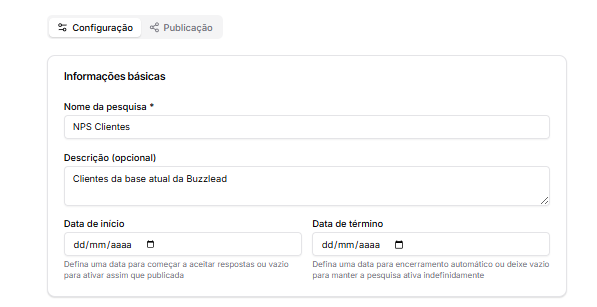
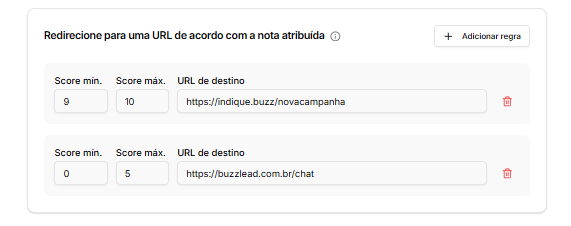
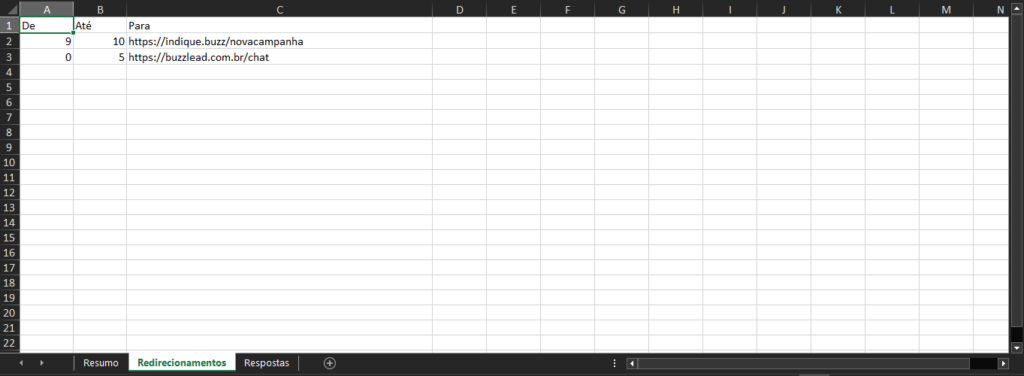
O redirecionamento permite encaminhar o usuário para uma página específica após a resposta, de acordo com a nota selecionada.
Para criar uma regra:
- Clique em Adicionar regra
- Preencha o Score mínimo
- Preencha o Score máximo
- Informe a URL de destino
- Salve a configuração
Por exemplo, você pode redirecionar usuários que responderem com notas 8, 9 ou 10 para a página do seu Programa de Indicação. Também é possível criar uma regra para encaminhar notas mais baixas para um canal de atendimento, permitindo entender melhor o motivo da insatisfação.
3. Aparência da pesquisa
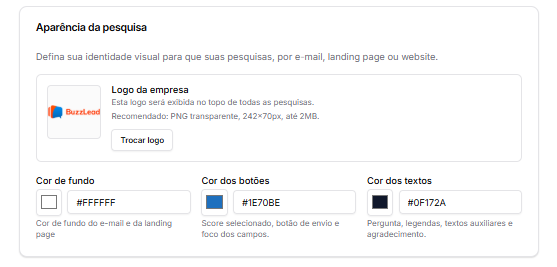
Na área de aparência, você pode personalizar a pesquisa com a identidade visual da sua empresa.
É possível configurar o logotipo, a cor de fundo, a cor dos botões e a cor dos textos.
Todos os números da escala são exibidos com a mesma cor. Essa configuração evita influenciar a resposta do usuário com cores associadas a avaliações positivas ou negativas. Por exemplo, utilizar vermelho nas notas baixas e verde nas notas altas poderia interferir na escolha do respondente.
4. Periodicidade
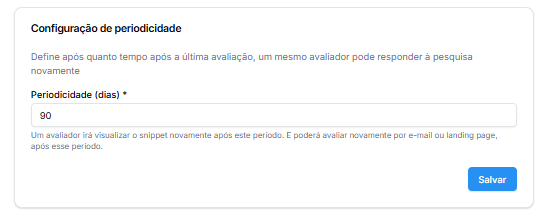
O campo Periodicidade em dias define o intervalo de exibição da pesquisa quando ela estiver incorporada em um website ou plataforma por meio do snippet (para o usuário, ele aparece como uma pequena janela ou balão com a pergunta da pesquisa e os botões de nota).
O valor padrão apresentado é de 90 dias. Nesse caso, a pesquisa poderá ser exibida novamente para o usuário após esse período.
Após finalizar as configurações, clique em Salvar e siga para a etapa de publicação.
Publicação e envio da pesquisa
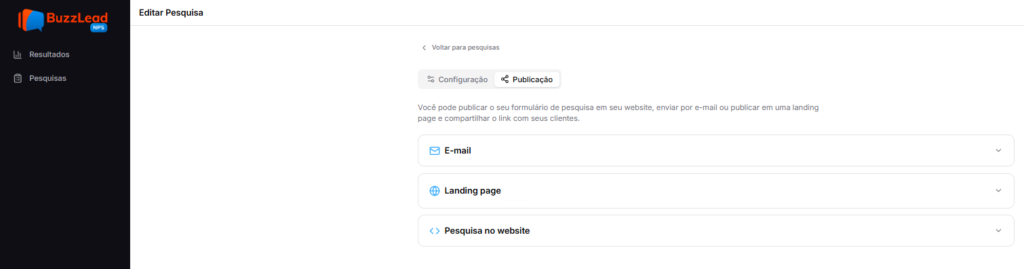
Na área de publicação, a pesquisa pode ser disponibilizada de três formas:
- Landing page
- Pesquisa no website
Você pode utilizar apenas um canal ou disponibilizar a mesma pesquisa em canais diferentes.
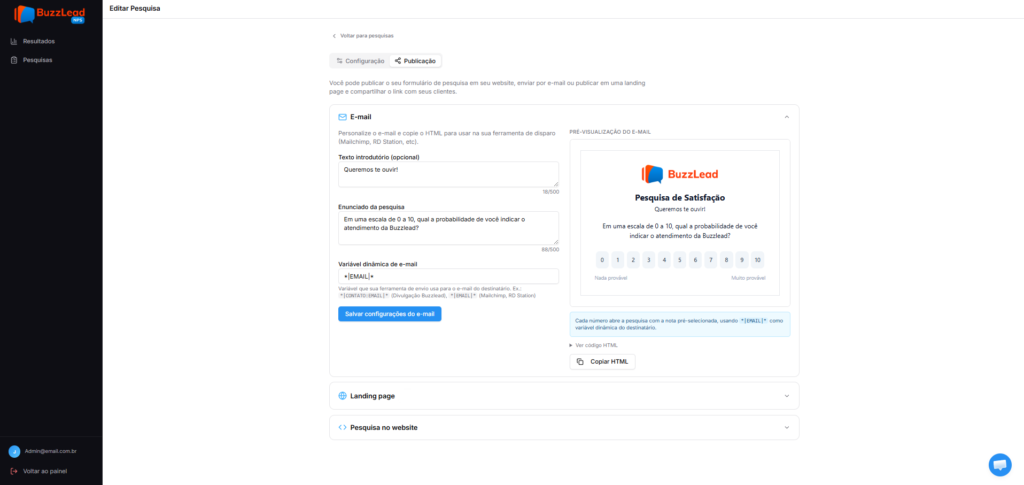
1. E-mail
A opção E-mail gera um código HTML que pode ser inserido em uma ferramenta externa de e-mail marketing ou automação de marketing.
Antes de copiar o código, você pode editar:
- O texto introdutório;
- O enunciado da pergunta;
- O item que deseja avaliar;
Importante
Sem uma variável dinâmica de e-mail corretamente configurada, o respondente poderá não ser identificado no relatório da pesquisa.
Depois de configurar:
-
- Clique em Salvar.
- Copie o código HTML.
- Cole o código no editor da ferramenta responsável pelo envio.
- Faça um envio de teste antes de disparar para toda a lista.
2. Landing page
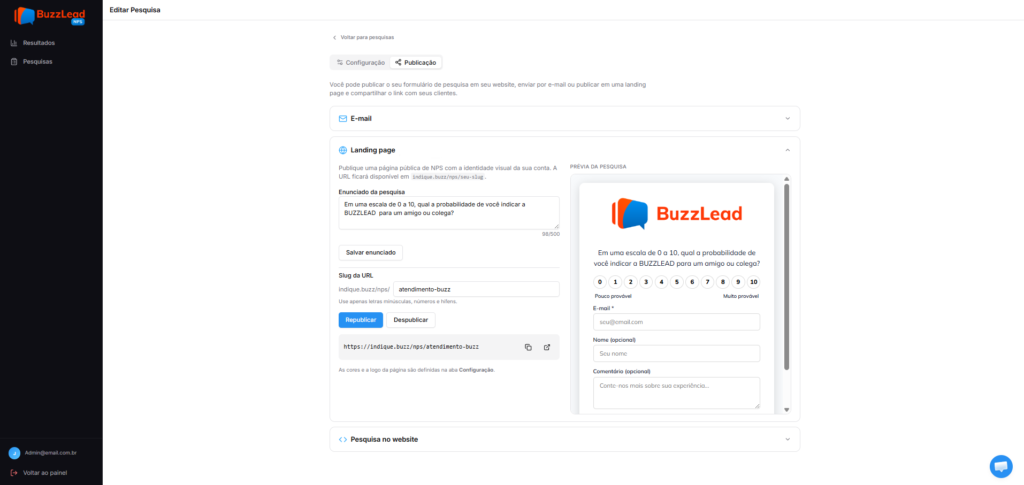
A landing page gera um link próprio para a pesquisa. Esse link pode ser divulgado em canais como:
- WhatsApp;
- Redes sociais;
- Chats de atendimento;
- E-mails;
- Comunicações de pós-atendimento.
Essa é uma opção indicada quando você deseja compartilhar a pesquisa em diferentes canais e permitir que o usuário deixe um comentário sobre sua experiência.
Para publicar:
- Acesse a opção Landing page.
- Confira o enunciado da pergunta.
- Personalize o final do link.
- Clique em Salvar.
- Clique em Publicar.
3. Website ou plataforma
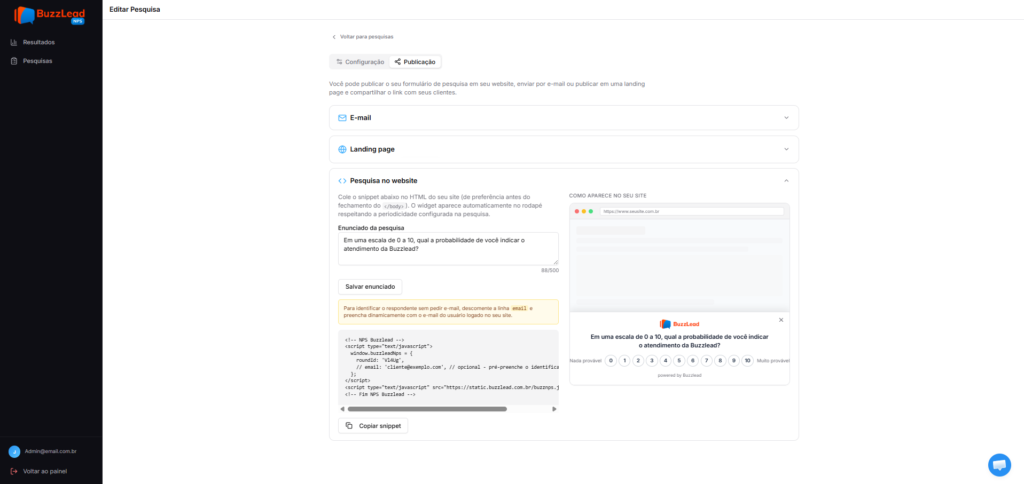
A opção Pesquisa no website gera um snippet para incorporar a pesquisa em um site ou página. Esse formato também pode ser utilizado, por exemplo, em:
- E-commerces;
- Áreas de membros;
- Sistemas próprios;
- Dashboards;
- Plataformas acessadas regularmente pelos usuários.
Para utilizar:
- Acesse Pesquisa no website.
- Configure o enunciado.
- Clique em Salvar.
- Copie o snippet.
- Encaminhe o código para a equipe técnica responsável.
A frequência de exibição seguirá o valor configurado no campo Periodicidade em dias, na configuração da pesquisa.
Importante: a instalação do snippet exige acesso ao código do website ou da plataforma.
Acompanhamento dos resultados
Os resultados são apresentados na tela principal do módulo de NPS. Caso existam várias pesquisas de NPS criadas, utilize o filtro disponível no painel para escolher qual deseja analisar.
Entre os indicadores apresentados estão:
- NPS Score
- nota média
- quantidade de respostas da pesquisa selecionada
- Percentual válido para cada categoria
- detratores
- neutros
- promotores
- Quantidade ou % relacionado a cada nota escolhida
- Evolução do NPS (ao longo dos meses)
Também é possível visualizar a listagem de respostas e comentários.
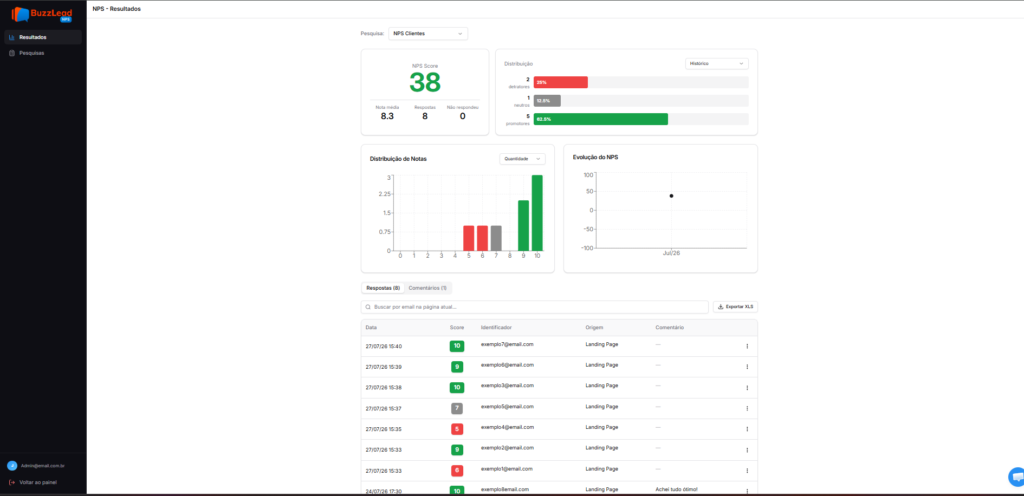
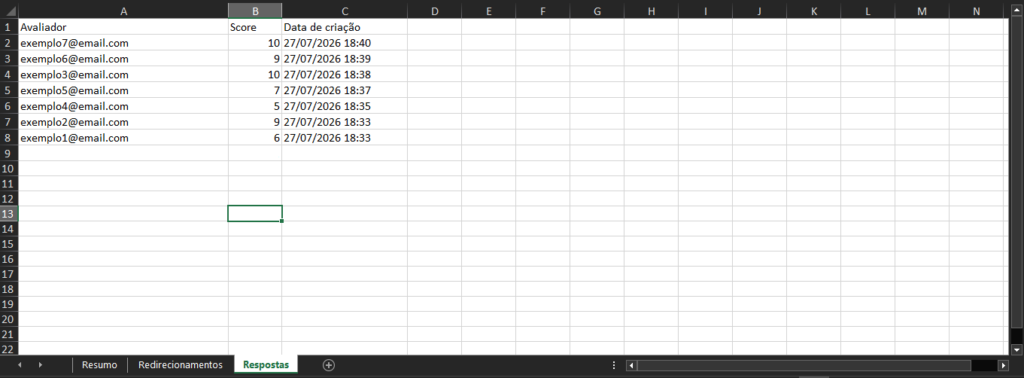
Na listagem de respostas, você poderá visualizar informações como:
- Data do registro;
- Score;
- E-mail do respondente;
- Origem da resposta (e-mail, landing page ou pesquisa no website)
- Comentário.
Atenção
Nos três pontos disponíveis ao lado das respostas, é possível excluir uma avaliação, caso ela seja inválida ou de teste, por exemplo. É importante não excluir respostas reais, para não comprometer a confiabilidade do resultado.
Os comentários podem ser filtrados por classificação: Promotores, Neutros ou Detratores.
Exportando os resultados
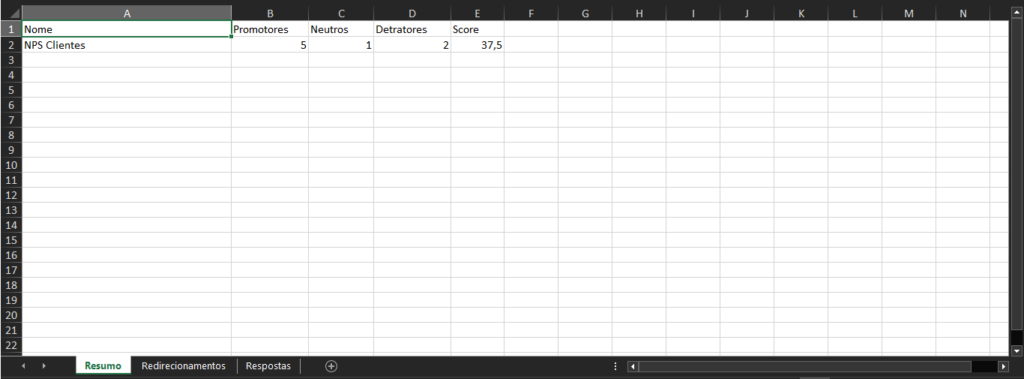
Caso queira obter uma planilha consolidada com os resultados, você poderá exportá-los em formato XLS.
Uma planilha é gerada com o resumo das notas e classificações, as regras de redirecionamento configuradas e as respostas registradas.
A realização de Pesquisas de NPS permite entender melhor a experiência dos seus usuários e identificar oportunidades de melhoria com base em respostas reais. Acompanhar os resultados pode ajudar sua empresa a identificar o que está funcionando bem, entender os principais motivos de insatisfação, entrar em contato com usuários detratores, analisar os comentários dos promotores e, claro, direcionar os usuários com potencial de recomendação para a página do seu programa de indicação.
Informações adicionais
Caso tenha alguma dúvida durante a criação, publicação ou análise da sua pesquisa de NPS, fale com nosso time de suporte pelo chat disponível na tela inicial do BuzzLead NPS.
Estamos por aqui pra te ajudar com o que for preciso!