Configurando sua campanha Sympla
- Home
- Configurando sua campanha Sympla
Configurando sua campanha Sympla

O que você está buscando?
Passo a passo para integrar
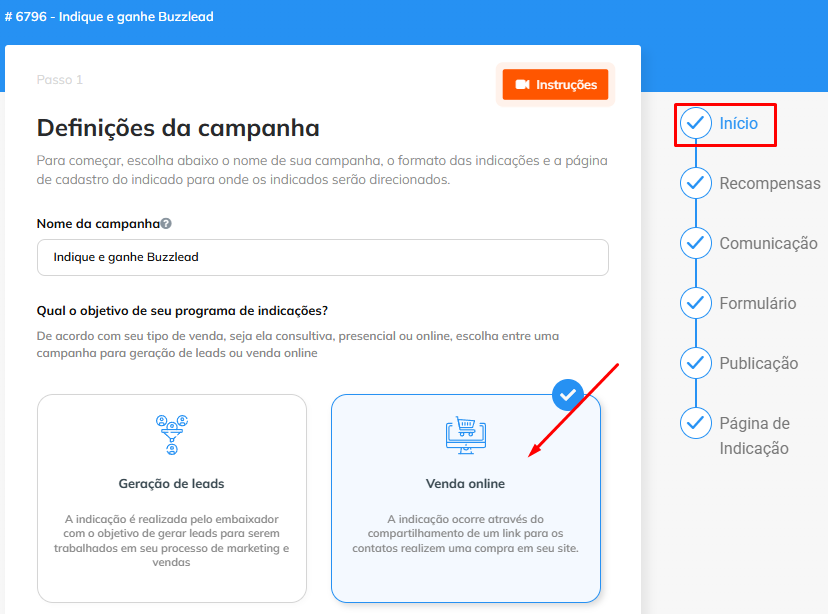
1º - Acesse o menu "Campanhas" ou clique em "Nova campanha"
Início
Defina um nome para o seu programa de indicação direcionado para o evento e selecione “Venda Online”
2º - Recompensas
É uma estratégia de recompensa para estimular os embaixadores a indicarem o evento. Se houver a venda do ingresso, eles serão bonificados.
No BuzzLead há três formas de definir uma recompensa:
- Valor fixo
- Percentual da venda
- Valor em pontos
Caso deseje remunerar financeiramente a cada ingresso vendido utilize: Valor fixo ou percentual
Ou, se preferir, você pode incluir opções de resgate como kits do evento, acesso a áreas VIP, upgrade de ingresso, entre outros — de acordo com o volume de vendas de ingressos.
Nesse caso, recomendamos utilizar a estratégia de pontos e escolher uma das duas formas de resgate:
Catálogo de recompensas: o embaixador escolhe quando e quais recompensas deseja resgatar, de acordo com os pontos acumulados.
Resgate por marcos: as recompensas são distribuídas automaticamente assim que o embaixador atinge o número de pontos necessário para cada item.
3º - Comunicação
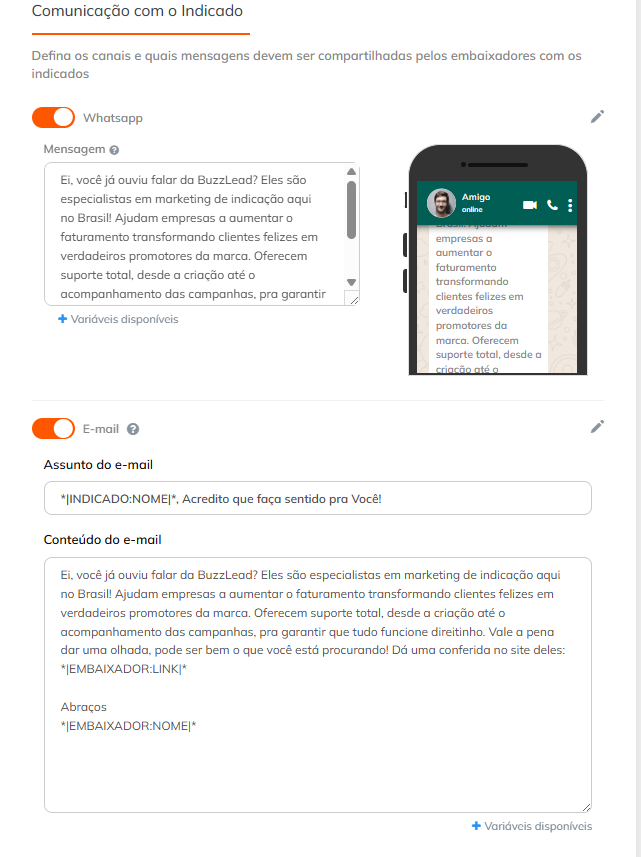
3.1 Comunicação para o indicado
Como gostamos de dizer aqui na BuzzLead, essa mensagem precisa ser matadora! O objetivo é convencer a pessoa indicada de que participar do evento é imperdível, despertando o interesse e abrindo caminho para a compra do ingresso.
DICA!
Se os embaixadores tiverem um cupom de desconto, inclua na mensagem! Esse detalhe pode ser decisivo para acelerar a conversão, ativando o gatilho da urgência e incentivando a compra imediata.
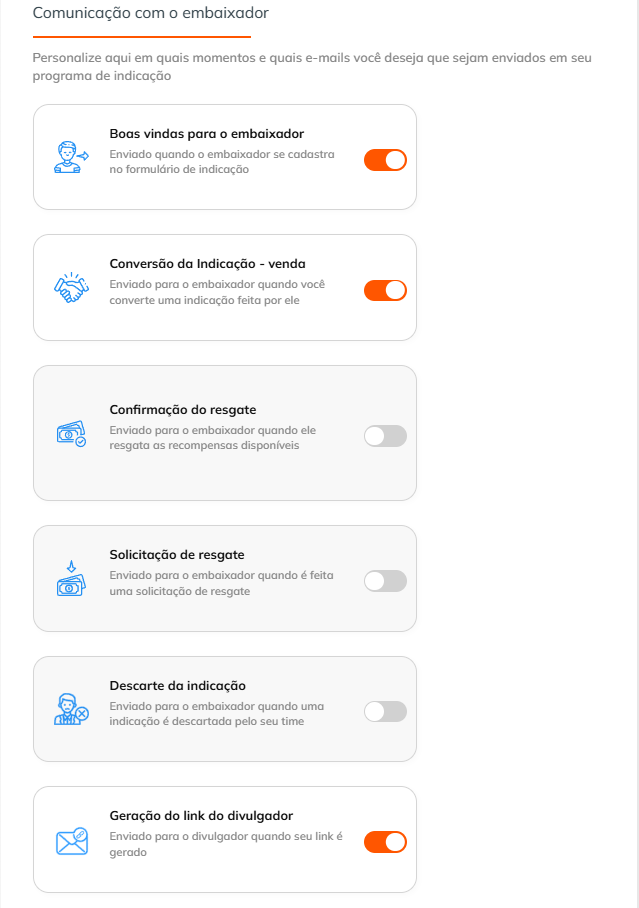
3.2 Comunicação com o embaixador
Configurar o fluxo de e-mails que são disparados para o embaixador: Aqui está o Guia de Comunicação para ajudá-lo com os conteúdos dos e-mails: https://ajuda.buzzlead.com.br/guia-de-boas-praticas-na-comunicacao/
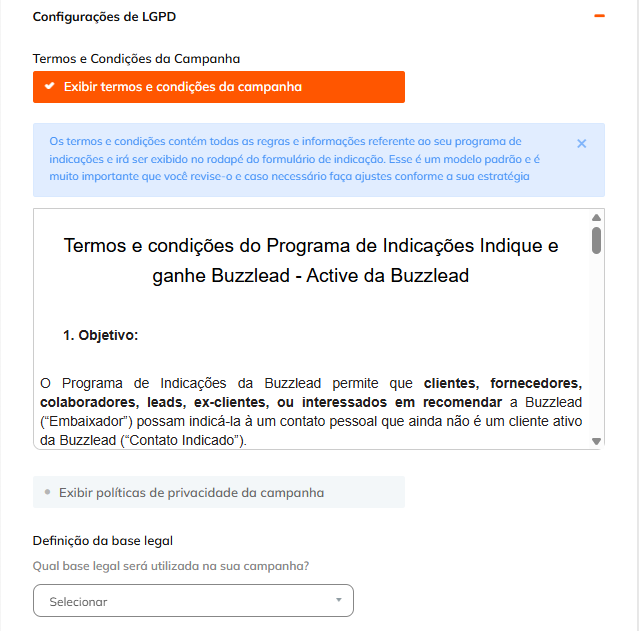
4º - LGPD
5º - Formulário
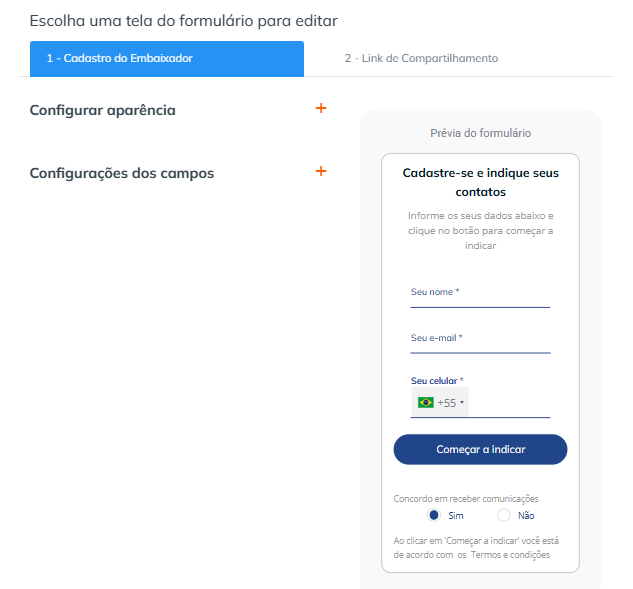
Configuração do formulário adequando os campos que terão interesse em coletar do embaixador (quem indica). Não se esqueça de personalizar a aparência do formulário adequando-o à identidade do evento. Vocês podem alterar todos os textos e cores.
Dados do Embaixador: são informações pessoais da pessoa que vai indicar o evento.
Link de compartilhamento: é a parte do formulário do BuzzLead onde o embaixador encontrará o link pessoal que será direcionado para a página de inscrição do evento, para compartilhar com os amigos.
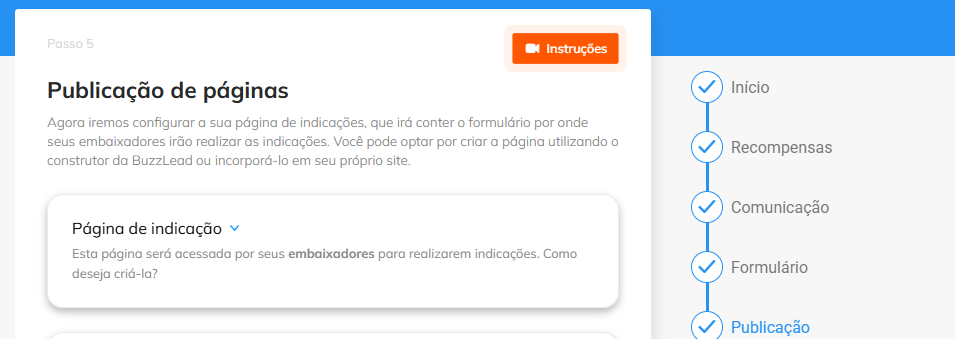
6º - Publicação
ATENÇÃO!
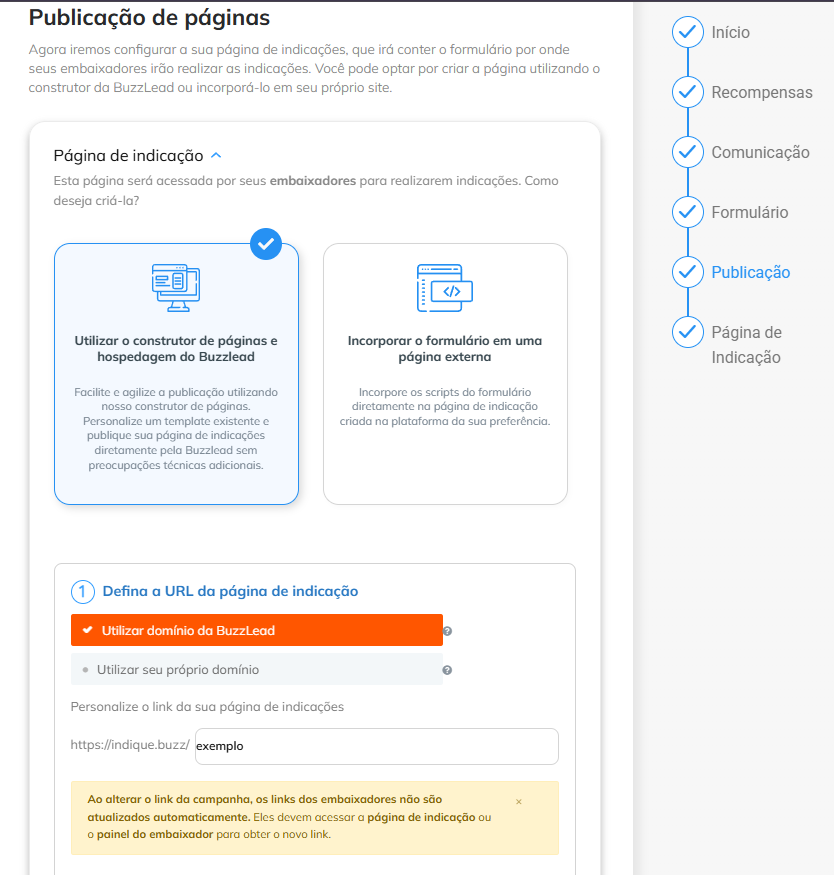
Caso não use o gerador de páginas da nossa plataforma e queira criar no seu próprio domínio escolha a opção “Incorporar o formulário em uma página externa”.
6.1 Página de indicação
Selecione a opção de: “Utilizar o construtor de páginas e hospedagem do Buzzlead”
IMPORTANTE!
Após optar por utilizar o gerador de landing pages do BuzzLead é sugerido vocês criarem um subdomínio e fazer um apontamento do Tipo CNAME para indique.buzz
6.2 Página de cadastro do indicado
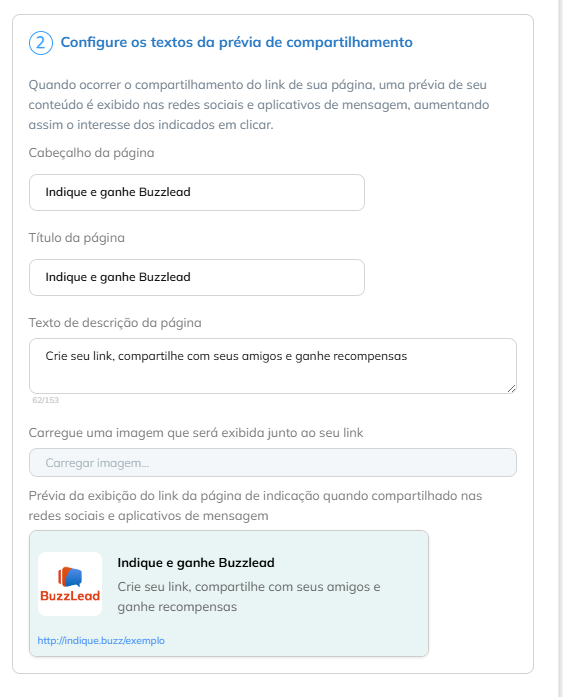
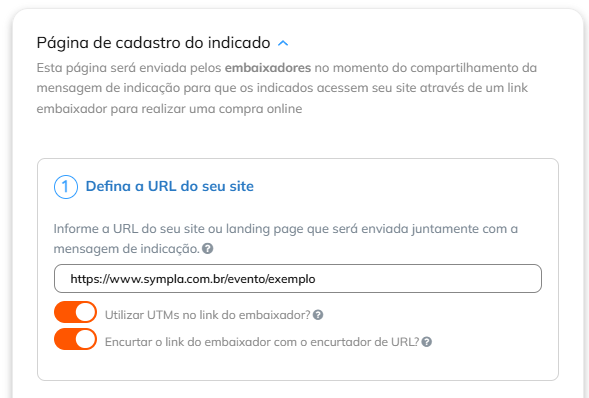
Inclua a URL do evento da Sympla (é preciso habilitar as UTMs e o encurtador para que o link fique mais apresentável e o código de desconto seja inserido no link do embaixador.)
Caso optem por uma utilização de uma landing page que redireciona para a página do evento na Sympla, é necessário acionar à sua equipe técnica e solicitar que os parâmetros da URL sejam devidamente encaminhados no redirecionamento para o Sympla. Isso garantirá a inserção correta do código de desconto.
Para essa configuração também é necessário habilitar as UTMs e o encurtador
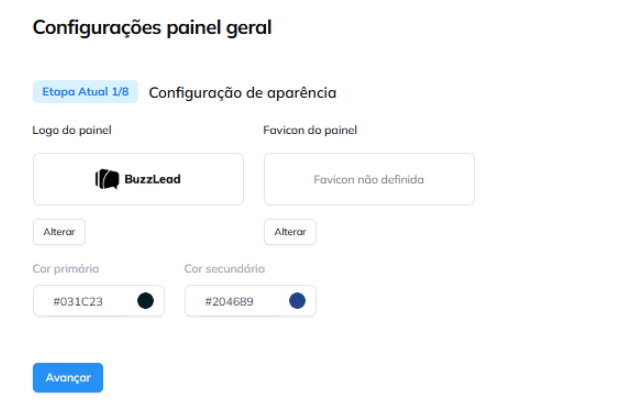
7º - Edite aparência do Painel do Embaixador
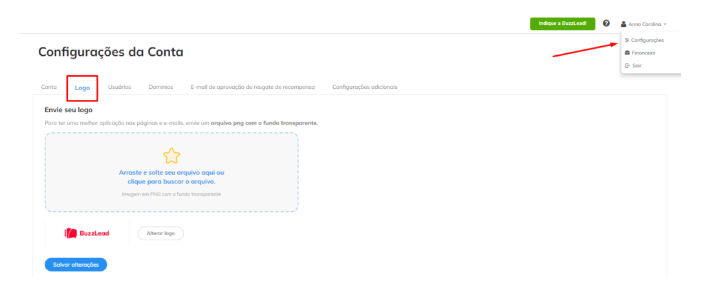
8º -Configure o logo da sua empresa
9º -Configure o domínio dos e-mails
10º - Automações
11º - Divulgadores
12º -
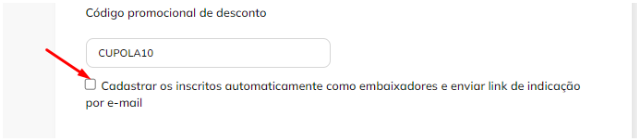
Quando a copy do e-mail de boas-vindas estiver finalizada e a campanha pronta para ser lançada, não se esqueçam de habilitar o campo para cadastrar TODOS os inscritos no evento no programa de indicação. Assim, eles receberão o link de indicação por e-mail.
13º -
Ao finalizar todos os testes do fluxo da indicação e forem lançar a campanha, é preciso clicar em “INICIAR E EXCLUIR TODOS OS RESULTADOS” para excluir os testes realizados e começar a receber os dados reais MAS ATENÇÃO ao clicar neste botão não é possível fazer com que ele retorne, pois todos os dados são apagados e não há como retornar. por isso é importante que ele seja acionado somente quando vocês tiverem a certeza de que estão com o fluxo funcionando corretamente e não precisarão de mais nenhum teste.