Configurando sua campanha de venda online

Neste artigo, você encontra o passo a passo para configurar sua campanha de venda online no Buzzlead, além de informações adicionais para finalizar a implementação com mais segurança.

Tópicos do artigo:

Passo a passo
1. Criando uma campanha

Para começar, acesse o menu Campanhas ou clique em Nova campanha.

2. Recompensa

Nesta etapa, defina como os embaixadores serão recompensados pelas indicações. Escolha o tipo de recompensa (valor fixo, percentual da venda ou pontos), informe o valor que será pago e determine em qual momento a conversão será considerada (ex: venda concluída).

Em seguida, selecione a forma de resgate das recompensas, como solicitação manual, fechamento periódico ou catálogo de recompensas. Caso utilize pontos, configure as opções de resgate disponíveis, validade e limites.

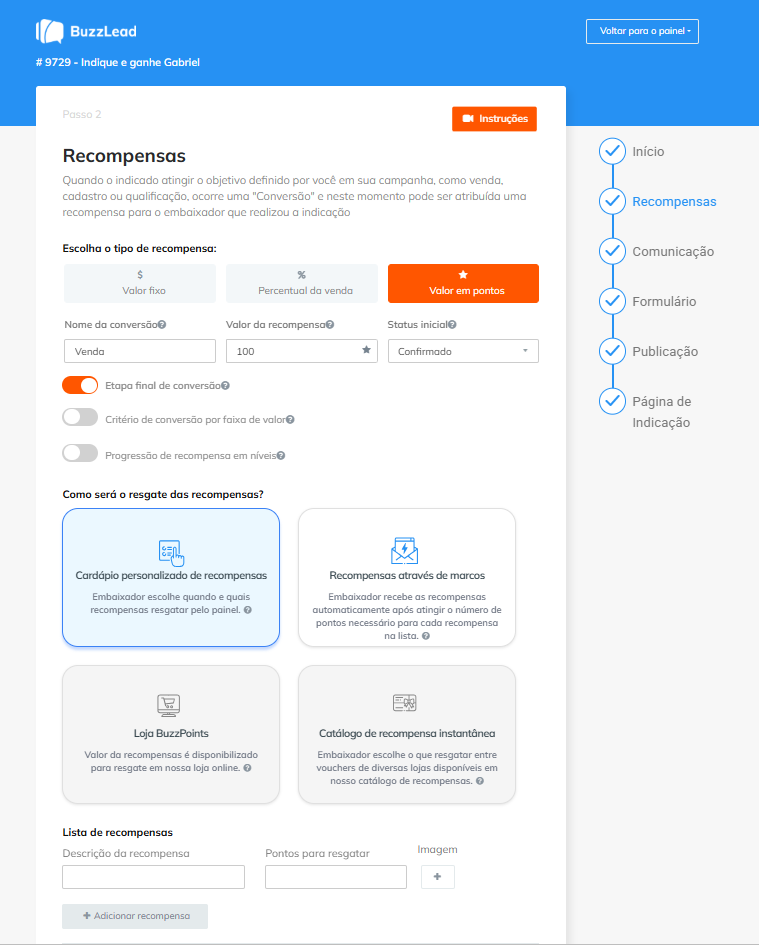
Se necessário, você também pode criar regras adicionais, como progressão de recompensas ou diferentes momentos de conversão ao longo do funil.

3. Comunicação

3.1  Comunicação para o indicado

Configure os textos das mensagens de WhatsApp e e-mail que serão enviadas aos amigos indicados.

Essa mensagem deve ser altamente persuasiva: o objetivo é fazer com que a pessoa indicada reconheça a necessidade do seu produto ou serviço, facilitando o trabalho da equipe comercial.

3.2  Comunicação para o embaixador

Configure o fluxo de e-mails que será enviado ao embaixador.

Para apoiar essa construção, consulte o Guia de Boas Práticas na Comunicação.

4. LGPD
4.1 Termos e condições

Revise os termos e condições da campanha para garantir que estejam alinhados com a mecânica do programa de indicações.


4.2 Política de Privacidade e base legal

Configure a Política de Privacidade e a base legal para o tratamento dos dados coletados.

5. Formulário

Configure o formulário com os dados que deseja coletar do embaixador (quem indica).

Personalize a aparência conforme a identidade visual da sua empresa. É possível alterar textos, cores e outros elementos.

Dados do Embaixador
Informações pessoais da pessoa que realiza a indicação.

Link de compartilhamento
Área onde o embaixador encontrará seu link exclusivo para compartilhar.

6. Publicação

Atenção!

Se você não utilizar o gerador de páginas da plataforma, selecione a opção “Incorporar o formulário em uma página externa”

6.1 Página de indicação

Selecione “Utilizar o construtor de páginas e hospedagem da BuzzLead”.

Defina a URL da página e edite os textos e a imagem de compartilhamento.

Importante

Recomenda-se criar um subdomínio e apontar um CNAME para indique.buzz

6.2 Página de destino

Essa página será acessada pelos indicados para realizar a compra por meio do link do embaixador.

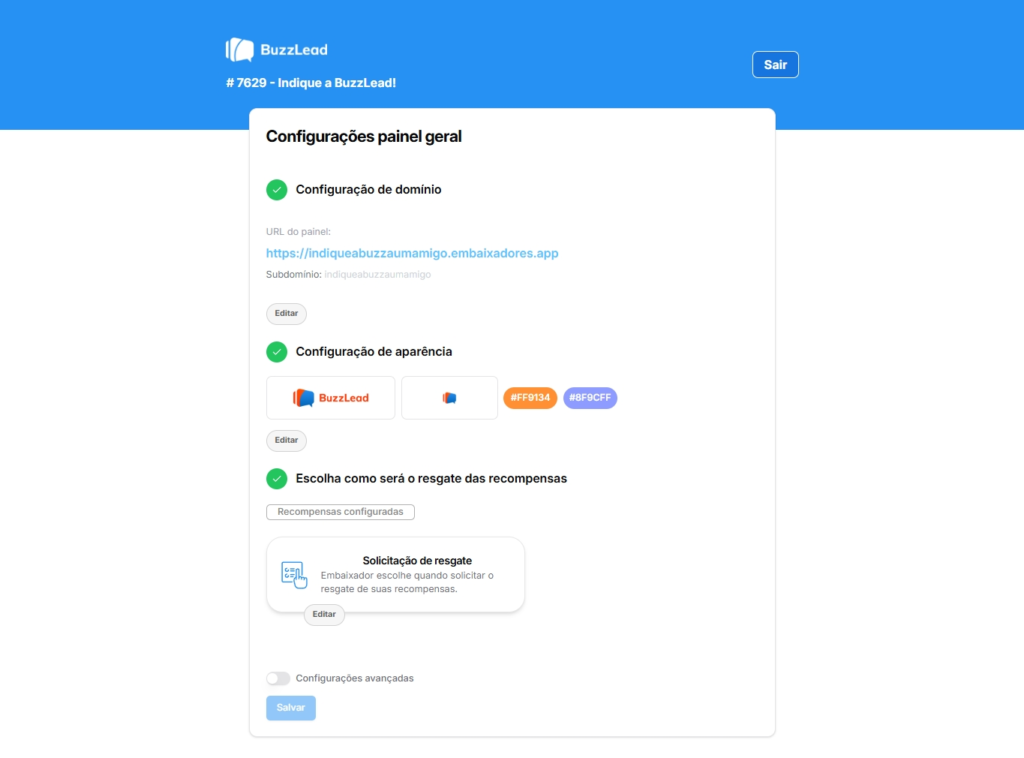
7. Aparência do Painel do Embaixador
  • Defina as cores primárias e secundárias (a cor principal não pode ser branca)
  • Insira o logotipo da empresa
  • Complete o restante das configurações
8. Configurando o logo da sua empresa

Adicione o logotipo à conta para manter a consistência visual da campanha e incluí-lo automaticamente aos e-mails disparados pela plataforma.

9. Configurando o domínio dos e-mails

Para enviar e-mails com seu domínio, siga o passo a passo:
Autenticação de Domínio

Informações adicionais
Se ainda tiver dúvidas, entre em contato pelo chat durante o horário comercial.

Essas informações foram úteis?