Integração SalesForce Lightning


Integração SalesForce Lightning
Tópicos do artigo:
O que a integração faz?
Passo a passo para integrar
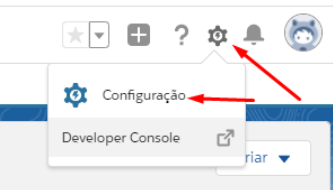
1. Após efetuar o login no Salesforce, clique no ícone de engrenagem e selecione Configuração.
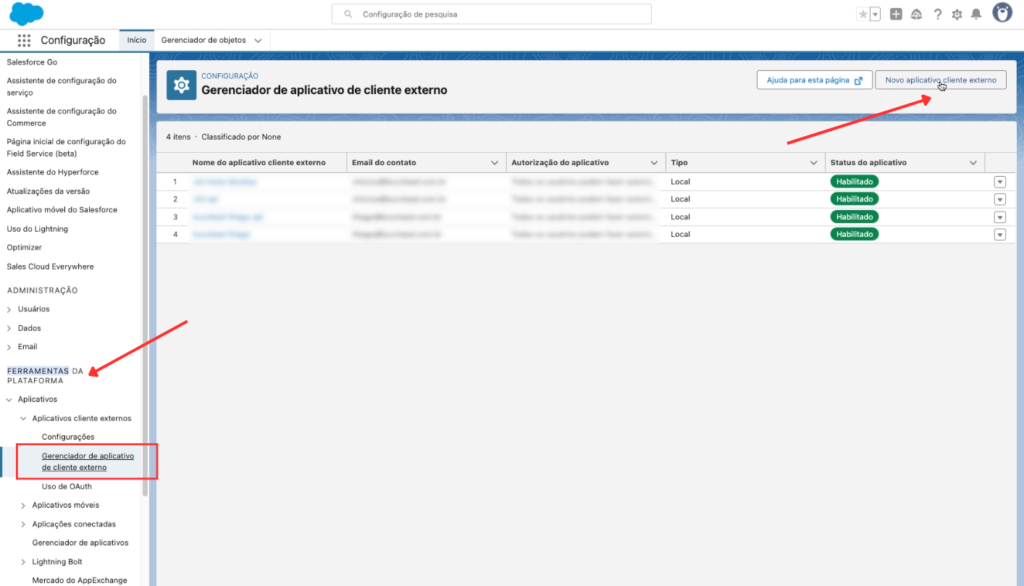
2. No menu à esquerda, vá até Ferramentas da Plataforma > Gerenciador de aplicativo de cliente externo e, na tela de configuração, clique no botão Novo aplicativo cliente externo no campo superior direito.
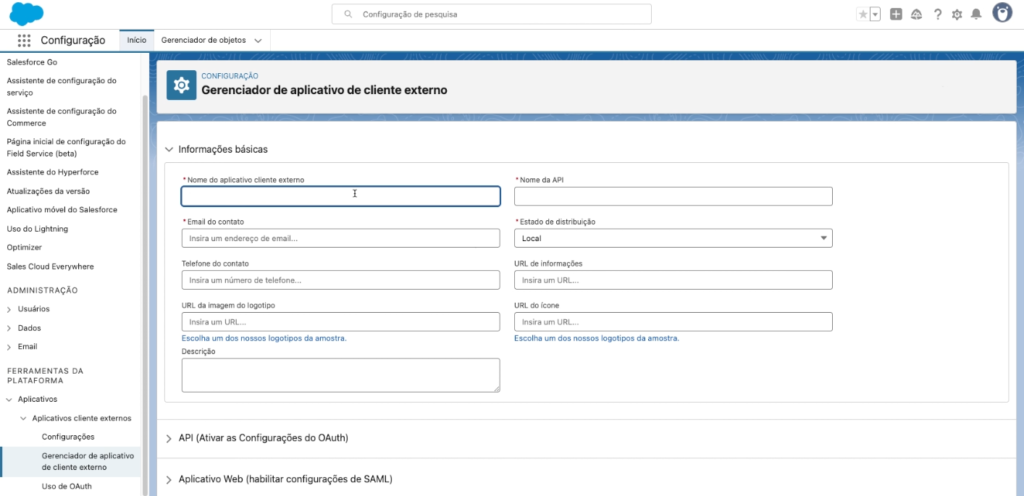
3. Preencha os campos obrigatórios.
Campos Obrigatórios: Nome do aplicativo cliente externo, Nome da API, Email do contato e Estado de distribuição.
4. Na mesma tela, logo abaixo, clique na caixa de seleção de Habilitar OAuth.
4.1. Agora, configure a URL da chamada.
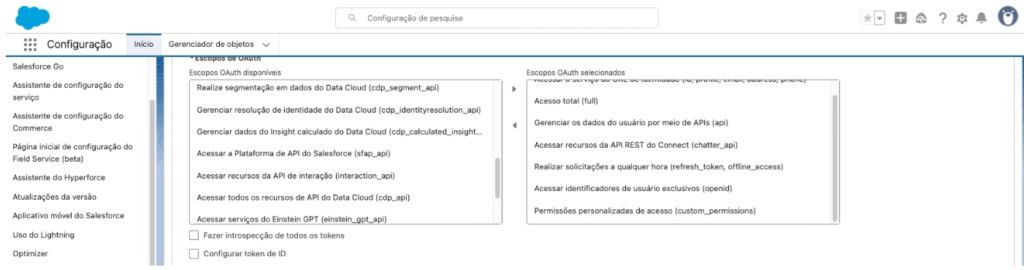
4.2. Selecione os escopos “OAuth” abaixo e depois clique em “Salvar”;
Escopos:
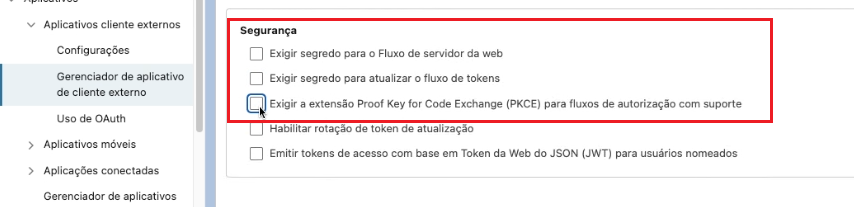
4.3. Importante: Na mesma tela, mais abaixo, em Segurança, desabilite as três primeiras opções.
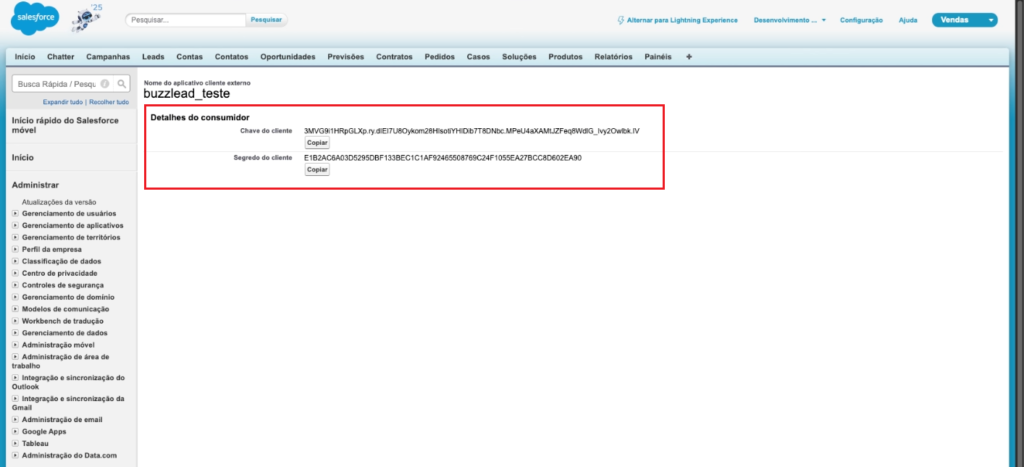
5. Agora é hora de conectar o Buzzlead com o seu Salesforce. Para isso, precisamos da chave do cliente e do segredo do cliente.
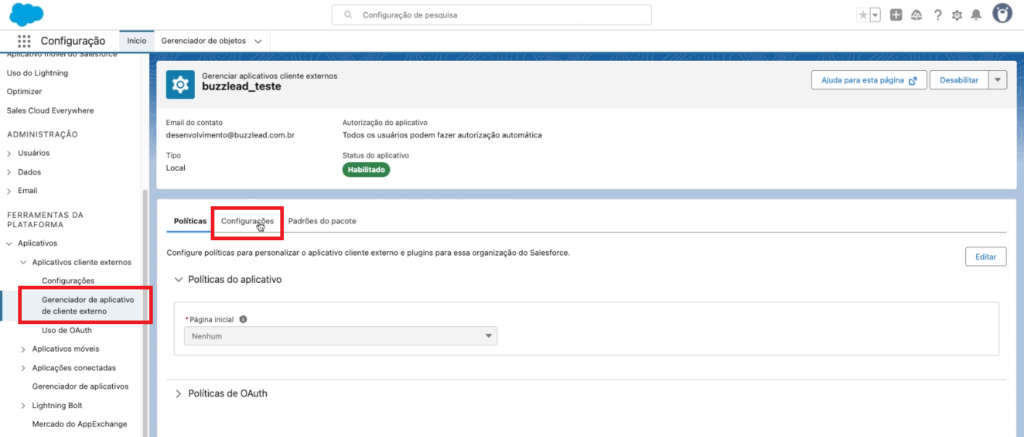
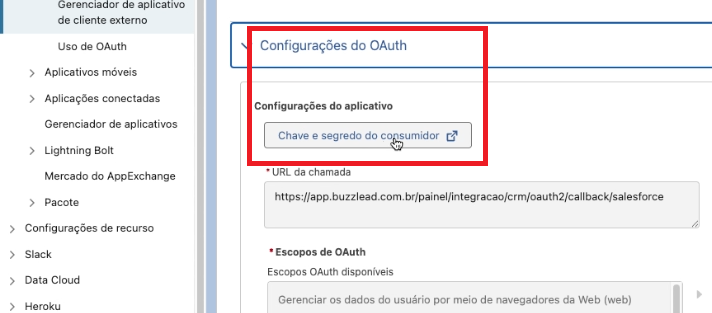
Acesse novamente o menu Gerenciador de aplicativo de cliente externo e, após acessar o aplicativo, vá até Configurações. Em Configurações do Oauth, clique no botão Chave e segredo do consumidor e faça a verificação de identidade.
6. Você será direcionado para a tela abaixo, com essas informações necessárias para integrar. Deixe esta janela aberta.
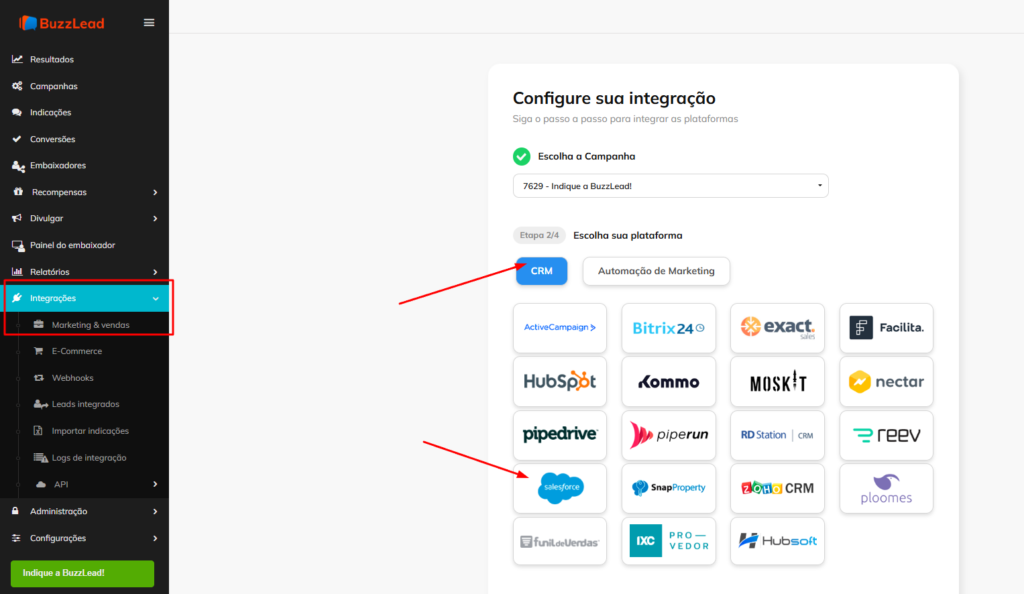
7. Agora, em outra janela, vá até o Buzzlead e selecione Integrações > Marketing e Vendas.
Crie uma Nova integração e escolha a campanha desejada. Depois, na opções de integração CRM, localize a opção de integrar o Salesforce.
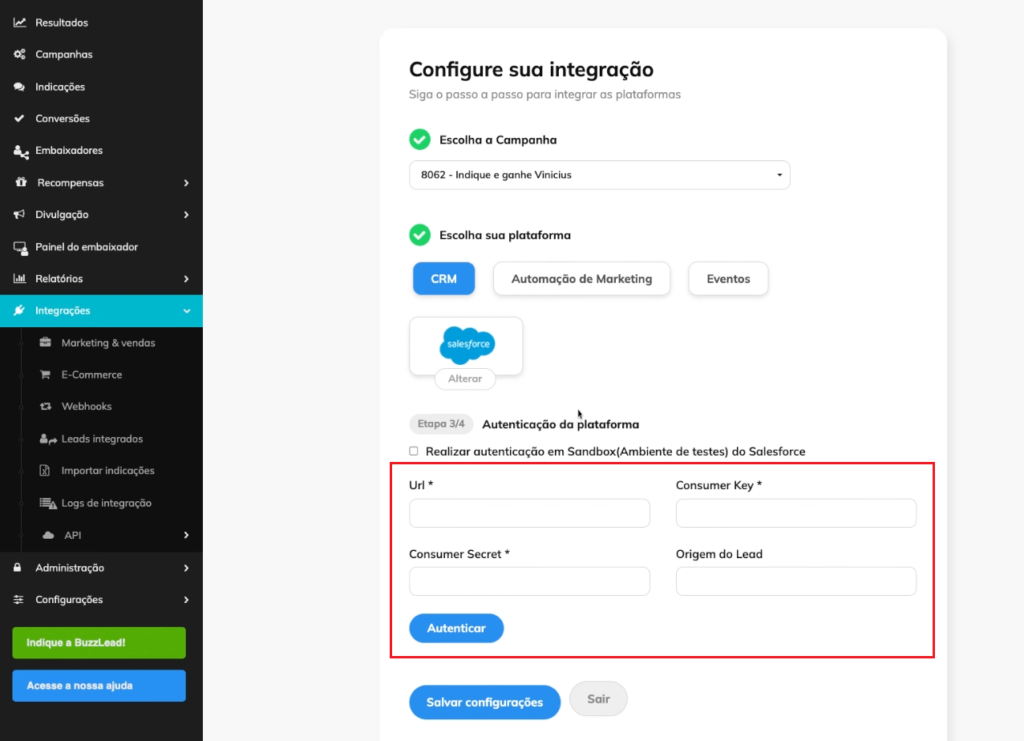
7.1 Insira a URL, a Chave do cliente (Consumer Key), o Segredo do cliente (Consumer Secret) e a Origem do lead (Buzzlead, por exemplo). Depois clique em “Autenticar” e posteriormente, clique em “Salvar e Avançar”;
Importante: A informação de URL encontra-se na barra de endereço do Salesforce, por exemplo, “https://na142.lightning.force.com”.
Mostrar status do lead no painel do embaixador: Ao habilitar essa funcionalidade o embaixador (quem indica) irá visualizar, no Painel do Embaixador, o status do lead, de acordo com seu funil de leads e oportunidades.
Adicionar campo personalizado: Essa opção permite que seja enviado para o Salesforce alguns dados pessoais adicionais, tanto do embaixador quanto do indicado. Lembre-se de que as informações enviadas para seu CRM dependerão dos dados solicitados no formulário de indicação do Buzzlead.
Adicionar notificação: O Buzzlead conseguirá notificar etapas específicas do estágio do seu funil de leads e de oportunidades estabelecidas no seu CRM, além das notificações padrão (notificações de ganho).
Se tiver qualquer dúvida sobre esta configuração, entre em contato com nosso time de Suporte em horário comercial.