
Quando um embaixador indica um lead, os dados são enviados para o RD Station CRM, onde são criados um contato e uma oportunidade. Essa integração permite que o embaixador receba notificações por e-mail em todas as etapas do funil de vendas, incluindo informações sobre se o lead foi ganho ou perdido.
Para essa integração, o BuzzLead realiza uma consulta diária no RD Station CRM, iniciando às 19h. Durante essa consulta, é verificado se houve alterações no status das oportunidades criadas pelo Buzzlead, mantendo o embaixador informado sobre suas indicações.
A integração com o RD Station CRM permite enviar automaticamente todos os leads e indicações da sua campanha diretamente para o funil comercial. Veja como configurar:
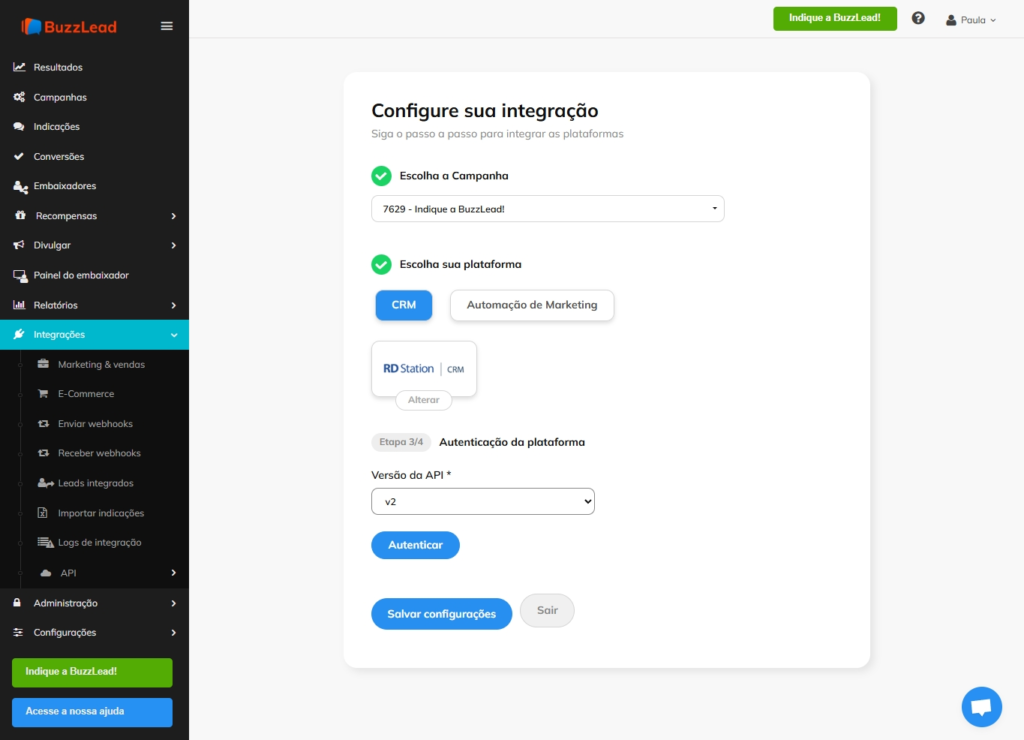
1. Acesse o menu de Integrações – No menu lateral do BuzzLead, clique em Integrações > Marketing & Vendas e selecione Nova integração.
2. Escolha a campanha – Selecione qual campanha no BuzzLead enviará os leads para o RD CRM.
3. Selecione a plataforma – Na lista de integrações, selecione CRM e, em seguida, escolha RD Station CRM como plataforma destino.
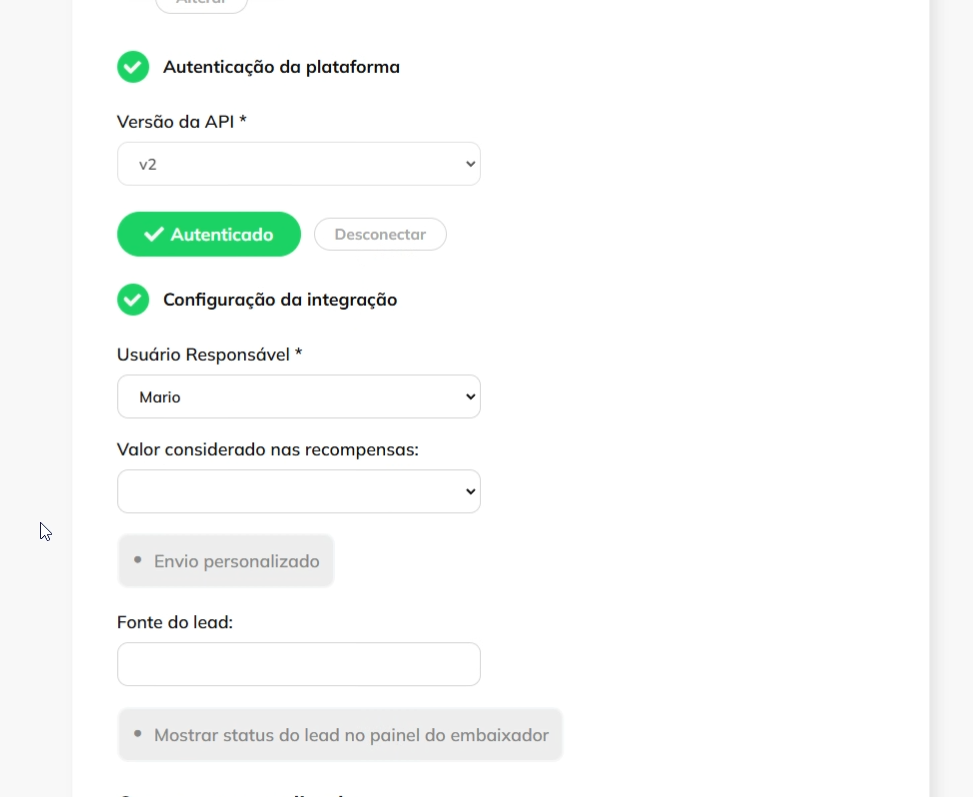
4. Escolha a versão da API e autentique – No menu de Versão da API, selecione a opção v2. Depois, clique em Autenticar para iniciar a conexão.
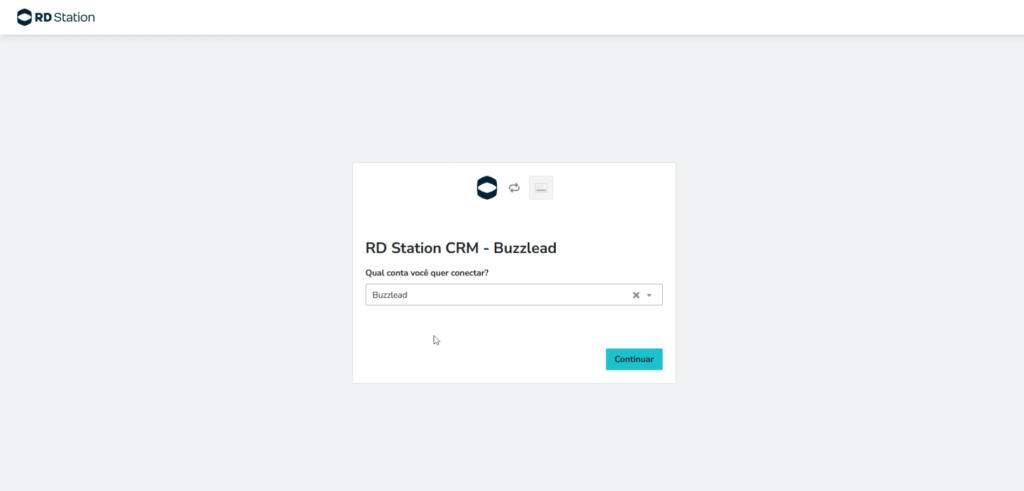
5. Autorize a conexão no RD CRM – Uma janela abrirá pedindo para escolher a conta. Selecione a conta desejada e clique em Continuar.
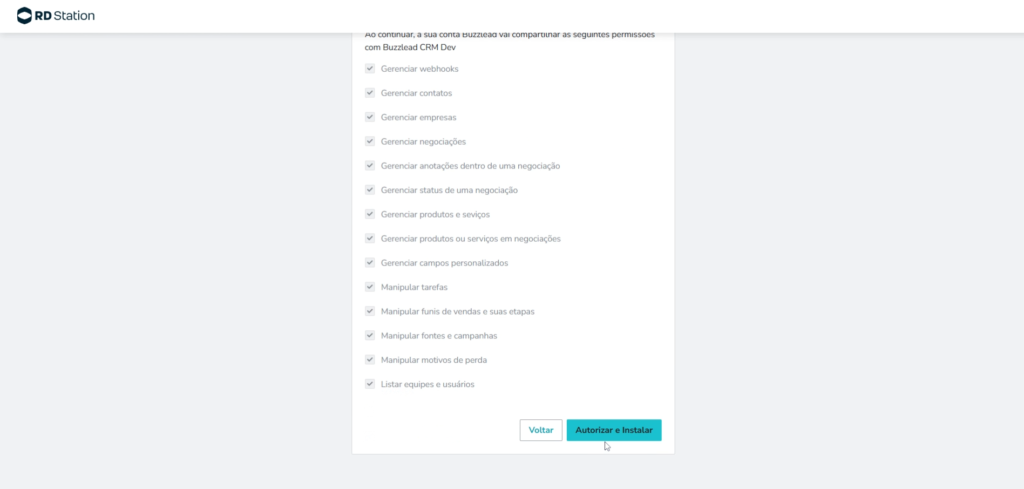
Em seguida, autorize todas as permissões necessárias clicando em Autorizar e Instalar.
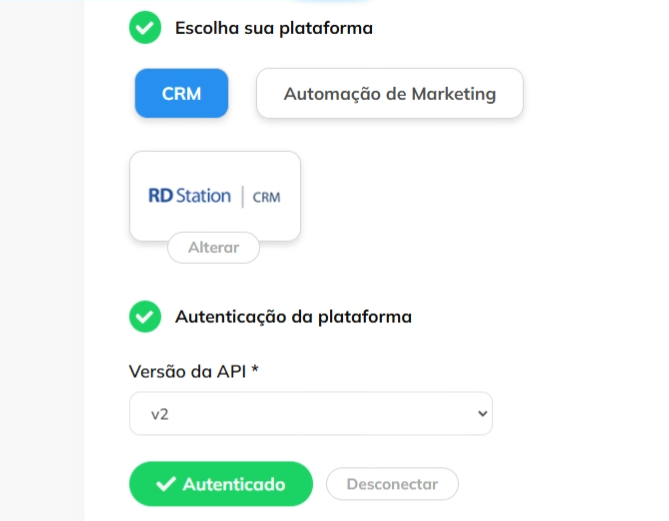
6. Confirme a autenticação – Ao retornar ao BuzzLead, selecione a integração para verificar o status Autenticado, que confirma o sucesso da autenticação.
7. Configure os detalhes de envio – Depois de autenticado, preencha:
Usuário responsável pela oportunidade (obrigatório)
Valor considerado nas recompensas
Fonte do lead
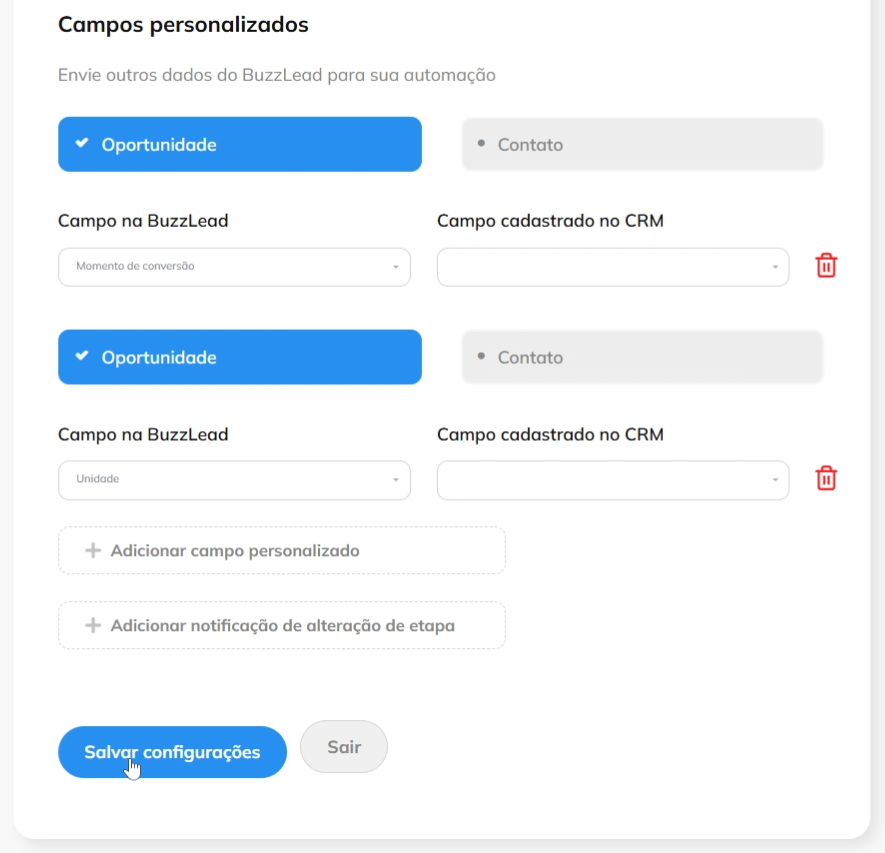
8. Mapeie campos personalizados – Você pode enviar informações adicionais para o RD CRM, escolhendo campos de origem do BuzzLead e os respectivos campos de destino, que devem corresponder ao campo cadastrado no CRM.
Se necessário, adicione novos campos ou notificação de alteração de etapa e salve.
Após salvar a integração, recomendamos que você:
Faça um teste real preenchendo o formulário do seu programa de indicação.
Verifique no RD CRM se o lead foi criado.
Confirme se os dados do embaixador e da indicação aparecem corretamente.
Caso contrário, revise o mapeamento de campos e salve novamente.